
Bot zur Gruppe hinzufügen
Öffnen Sie @UCPRbot, tippen Sie auf „Chat hinzufügen“ und erteilen Sie die angeforderten Administratorrechte. Die Gruppe muss eine Telegram-Supergruppe sein.
Alles wird über Schaltflächen direkt in Telegram eingerichtet. Ein externes Dashboard oder Befehle sind nicht erforderlich.
Öffnen Sie @UCPRbot, tippen Sie auf „Chat hinzufügen“ und erteilen Sie die angeforderten Administratorrechte. Die Gruppe muss eine Telegram-Supergruppe sein.
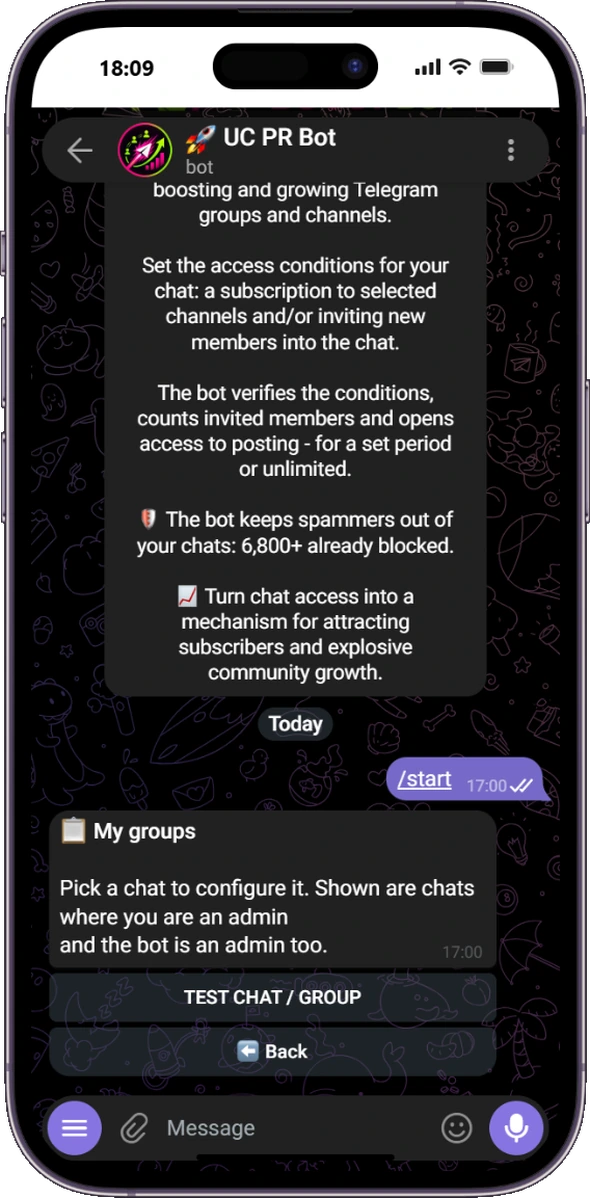
Öffnen Sie „Meine Gruppen“ und wählen Sie die Gruppe aus, die Sie einrichten möchten.
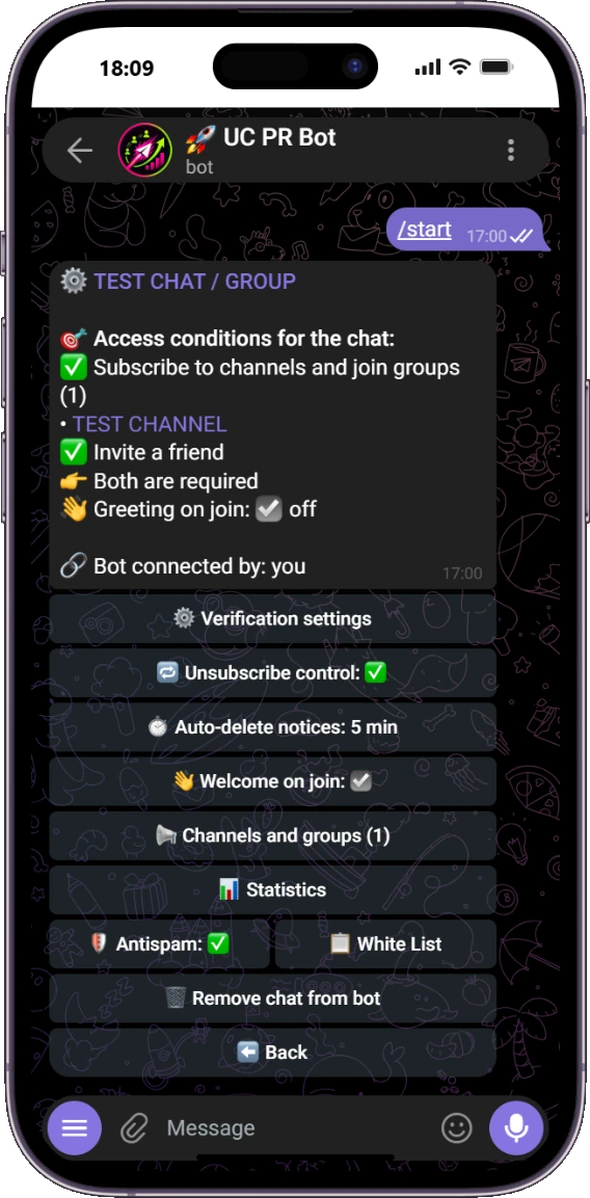
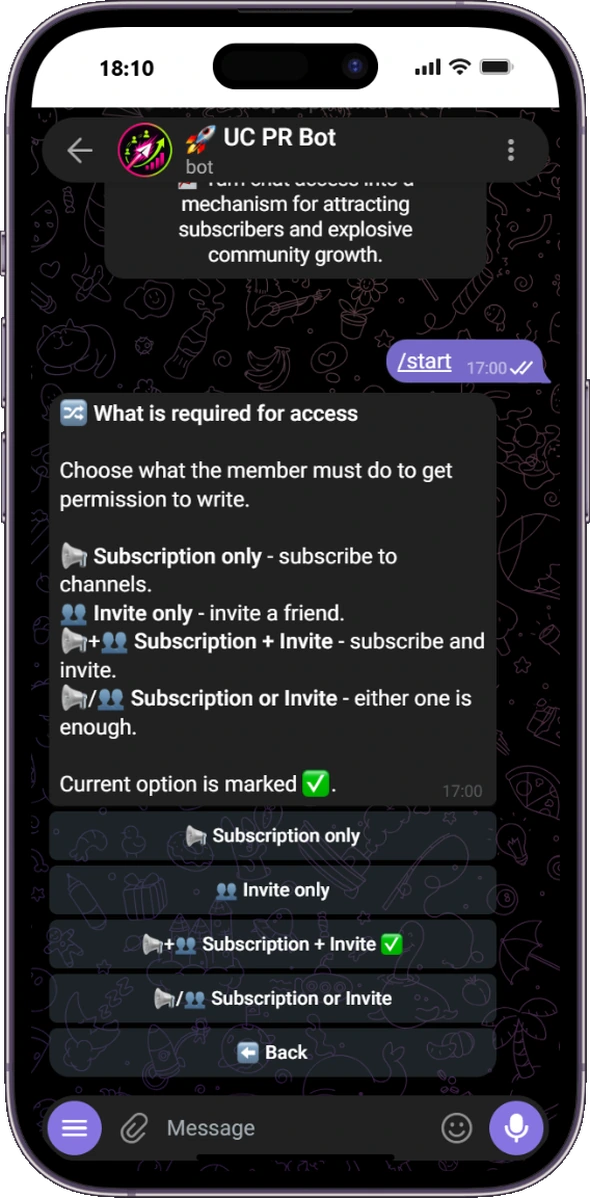
Verlangen Sie Abonnements, Einladungen, beide Bedingungen oder eine davon. Wählen Sie, wer geprüft werden soll. Wenn Einladungen aktiviert sind, können Sie auch die Zugriffsdauer festlegen.
Die Screenshots zeigen die englische Bot-Oberfläche. Das vollständige Bot-Menü und alle Benachrichtigungen für Mitglieder sind auch auf Deutsch verfügbar.
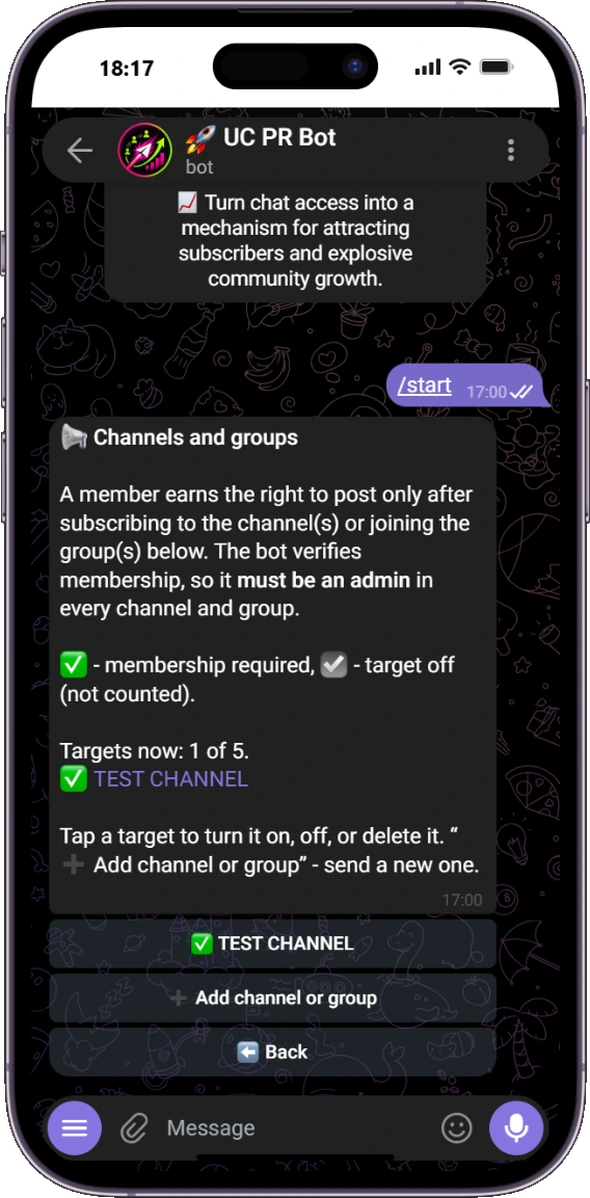
Für die Mitgliedschaftsprüfung muss UC PR Bot in jedem verlangten Kanal und jeder Gruppe Administrator sein. Sie können bis zu fünf Ziele hinzufügen.
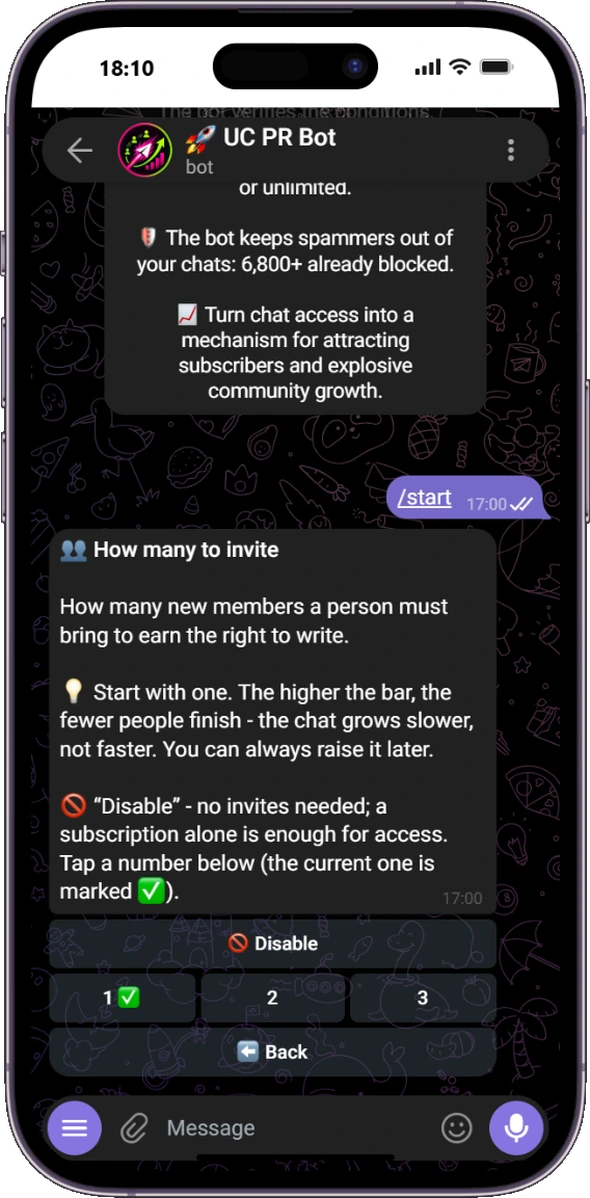
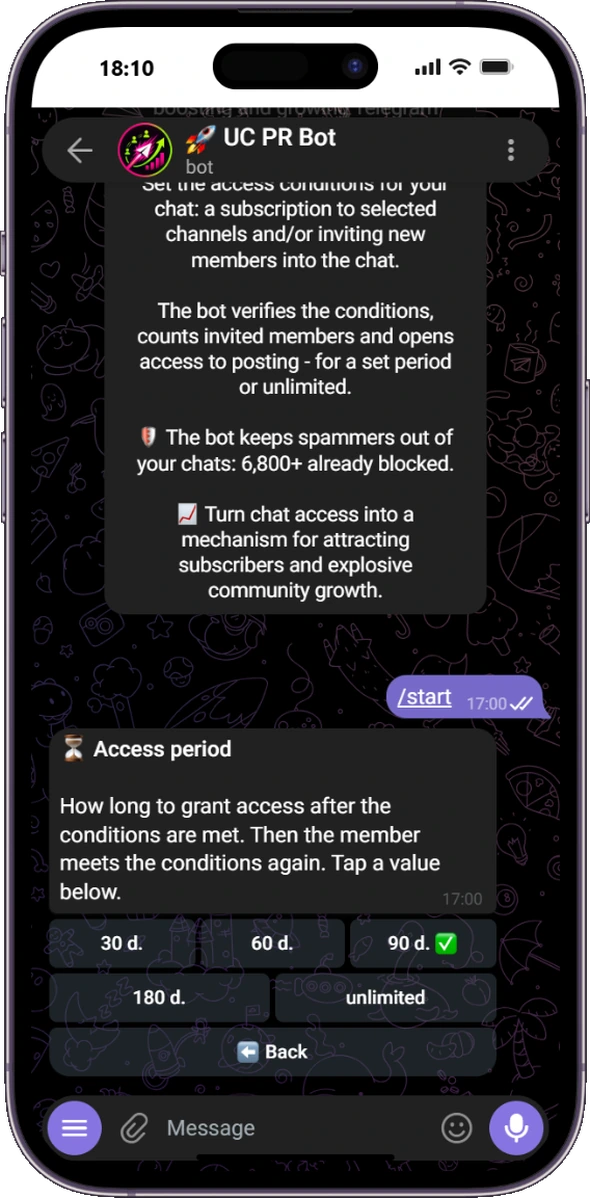
Die Sprache der Administratoroberfläche bleibt eine persönliche Einstellung. Jede Gruppe kann Hinweise für Mitglieder in einer von sechzehn unterstützten Sprachen anzeigen. So kann ein arabischsprachiger Administrator den Bot auf Arabisch bedienen, während eine englischsprachige Gruppe Hinweise auf Englisch erhält.
Damit er blockierte Beiträge und Dienstmeldungen entfernen, bekannte Spam-Konten einschränken und für einen privaten Zielkanal oder eine private Zielgruppe eine Beitreten-Schaltfläche erstellen kann. Für die Einladungskontrolle zählen weiterhin nur manuell hinzugefügte Personen.
Ja. Telegram erlaubt eine zuverlässige Mitgliedschaftsprüfung nur, wenn der Bot dort Administrator ist.
Ja. Der Administrator wählt seine persönliche Oberflächensprache und für jede Gruppe getrennt die Sprache der Mitgliederhinweise.
Ja. Wählen Sie „Nur Abonnements“; die Einladungskontrolle und weitere optionale Werkzeuge können ausgeschaltet bleiben.
Ja. Es gibt keine kostenpflichtigen Tarife oder versteckten Gebühren.
Verbinden Sie Ihre Gruppe und wählen Sie die Bedingungen über die Schaltflächen. Prüfen Sie die Zusammenfassung und tippen Sie auf ✅ Prüfungen starten.