
Gruppe in @UCPRbot öffnen
Wählen Sie zuerst die Telegram-Gruppe. Das JSON enthält keine Gruppen-ID, deshalb kann der Bot die Einstellungen nicht auf einen anderen Chat anwenden.
Diese Anleitung gilt für UC PR Bot. Beschreiben Sie, wie der Schreibzugriff funktionieren soll. Der Assistent liefert JSON. Der Bot zeigt eine Zusammenfassung und ändert nichts vor Übernehmen.
Wählen Sie zuerst die Telegram-Gruppe. Das JSON enthält keine Gruppen-ID, deshalb kann der Bot die Einstellungen nicht auf einen anderen Chat anwenden.
Tippen Sie im Gruppenmenü auf Mit KI einrichten und dann auf Anleitung kopieren. Der Bot sendet die Datei ucprbot-ai-prompt.txt.
Hängen Sie die Datei an oder fügen Sie den Text in ChatGPT, Claude, Gemini, DeepSeek oder einen anderen Assistenten ein, der JSON liefern kann. Beschreiben Sie die Gruppe danach in einfachen Worten.
Die Screenshots zeigen die englische Bot-Oberfläche. Das vollständige Bot-Menü und alle Benachrichtigungen für Mitglieder sind auch auf Deutsch verfügbar.
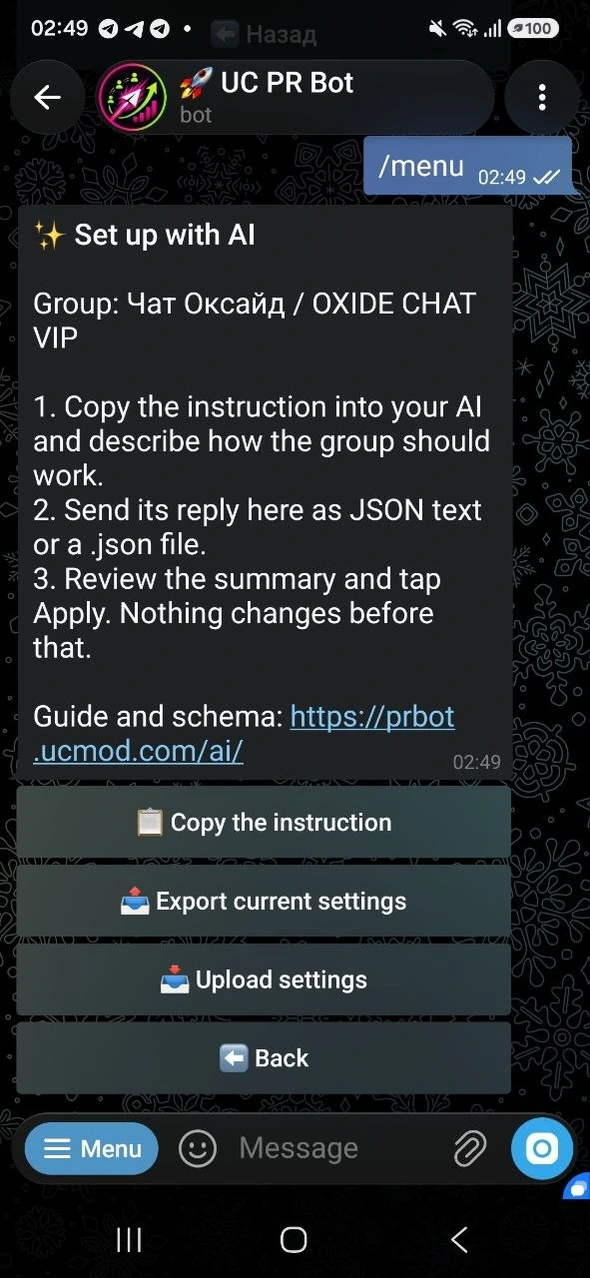
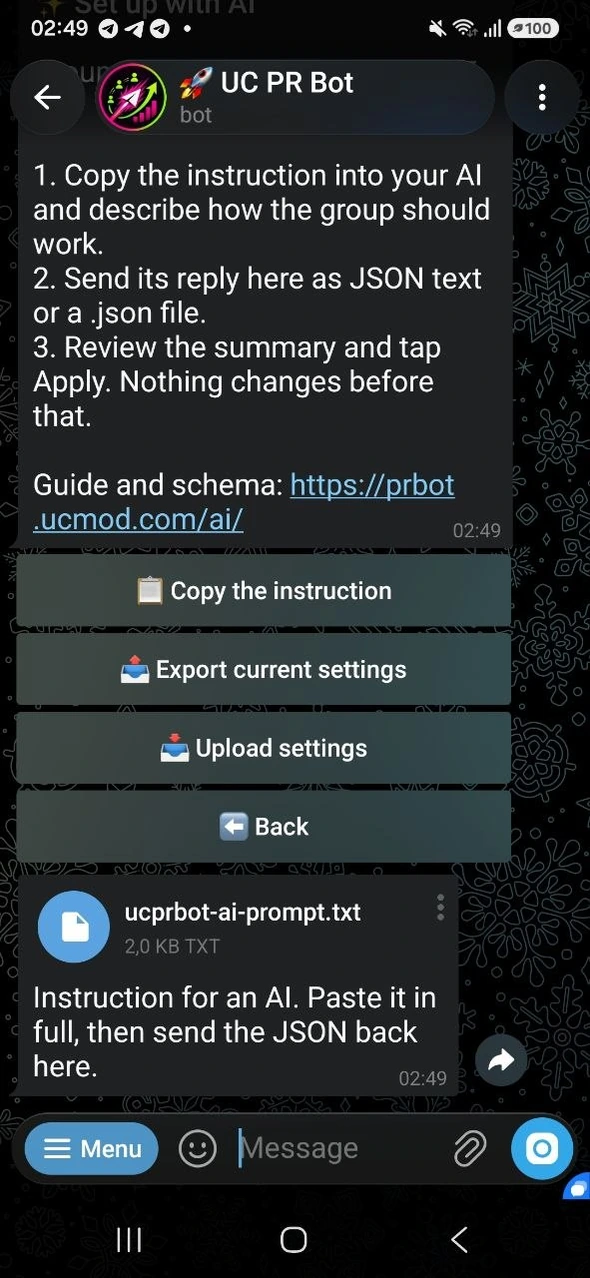
Die Antwort muss ein JSON-Objekt mit schema ucprbot.settings.v1 sein. Senden Sie den Text oder eine .json-Datei. Ist die Antwort zu lang für Telegram, senden Sie eine Datei.
Der Bot zeigt, was sich ändert. Gespeichert wird erst nach Übernehmen. Unbekannte Felder, extra Code und Einstellungen einer anderen Gruppe werden abgelehnt.
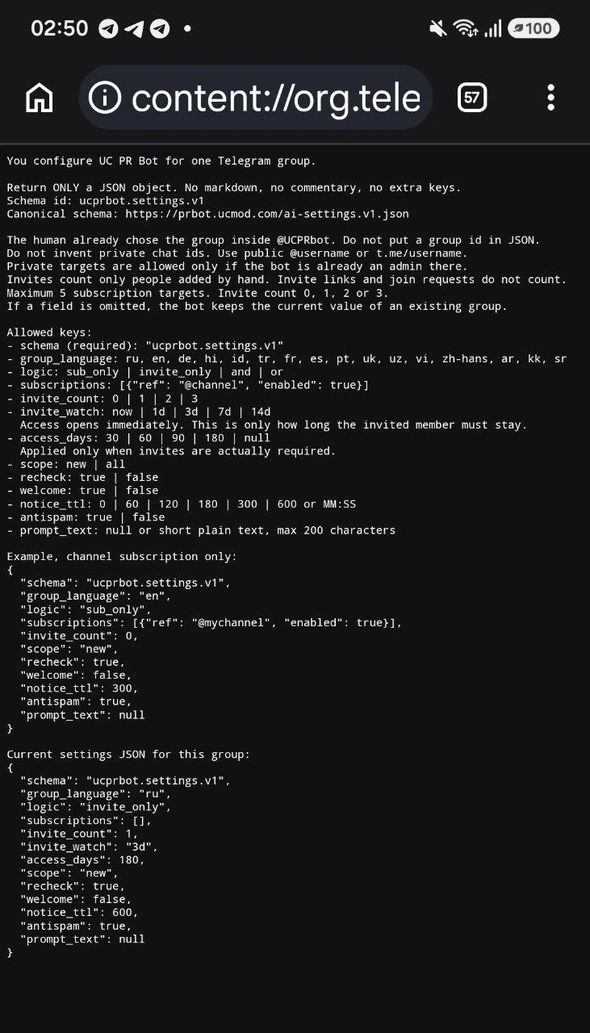
Jeder Assistent reicht, der eine Textanleitung annimmt und JSON liefern kann. Geben Sie ihm weder den Bot-Token noch Telegram-Zugang. Der Bot prüft jedes Feld selbst.
Vor dem Schreiben ein Abo von @mychannel verlangen. Anti-Spam anlassen. Keine Einladungen verlangen.
Ein Mitglied darf schreiben, nachdem es eine Person von Hand hinzugefügt hat. 3 Tage prüfen, ob die eingeladene Person bleibt. Beitritt per Link zählt nicht.
Kanalabo und eine Einladung verlangen. Mitgliederhinweise auf Deutsch zeigen und nach 5 Minuten löschen.
Die JSON-Feldnamen bleiben englisch. Fehlt ein Feld, behält eine bereits eingerichtete Gruppe ihren aktuellen Wert. ai-settings.v1.json öffnen.
Nein. Anleitung, JSON-Schema und die Taste Übernehmen gehören zu UC PR Bot.
Nein. Der Bot liest JSON-Text oder eine .json-Datei. Beschreiben Sie die Gruppe der KI und senden Sie deren JSON hierher.
Senden Sie eine .json-Datei. Das ist sicherer, wenn der Assistent ein vollständiges Einstellungsobjekt liefert.
Nein. Die Vorschau ist nur ein Entwurf. Übernehmen speichert ihn. Abbrechen lässt die Gruppe unverändert.
Ja. Nutzen Sie die gewöhnliche Einrichtungsanleitung, wenn Sie kein JSON möchten.
Öffnen Sie @UCPRbot, kopieren Sie die Anleitung, senden Sie das JSON zurück und tippen Sie auf Übernehmen, erst wenn die Zusammenfassung stimmt.