
Abra el grupo en @UCPRbot
Elija primero el grupo de Telegram. El JSON no incluye un id de grupo, así que el bot no puede aplicar ajustes a otro chat.
Esta guía es para UC PR Bot. Describa cómo debe funcionar el acceso a mensajes. El asistente devuelve JSON. El bot muestra un resumen y no cambia nada antes de Aplicar.
Elija primero el grupo de Telegram. El JSON no incluye un id de grupo, así que el bot no puede aplicar ajustes a otro chat.
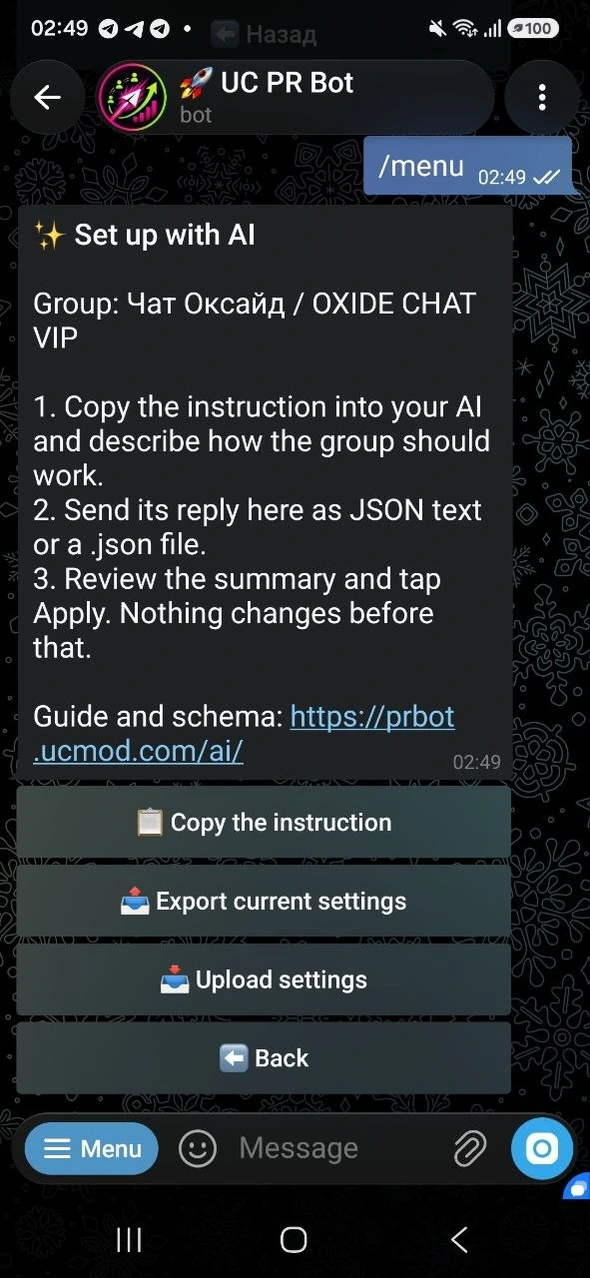
En el menú del grupo pulse Configurar con IA y luego Copiar la instrucción. El bot envía el archivo ucprbot-ai-prompt.txt.
Adjunte el archivo o pegue el texto en ChatGPT, Claude, Gemini, DeepSeek u otro asistente que sepa devolver JSON. Después describa el grupo con palabras normales.
Las capturas muestran la interfaz del bot en inglés. El menú completo del bot y todas las notificaciones para miembros también están disponibles en español.
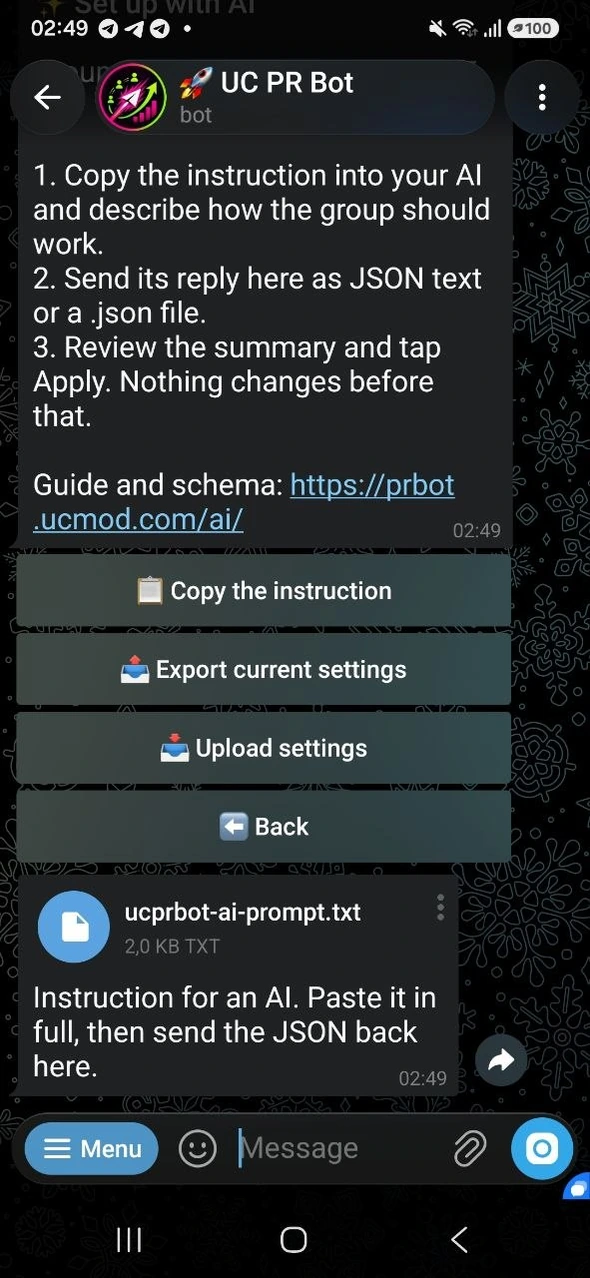
La respuesta debe ser un objeto JSON con schema ucprbot.settings.v1. Envíe el texto o un archivo .json. Si no cabe en un mensaje de Telegram, envíe un archivo.
El bot muestra qué cambiará. Nada se guarda hasta pulsar Aplicar. Se rechazan campos desconocidos, código extra y ajustes de otro grupo.
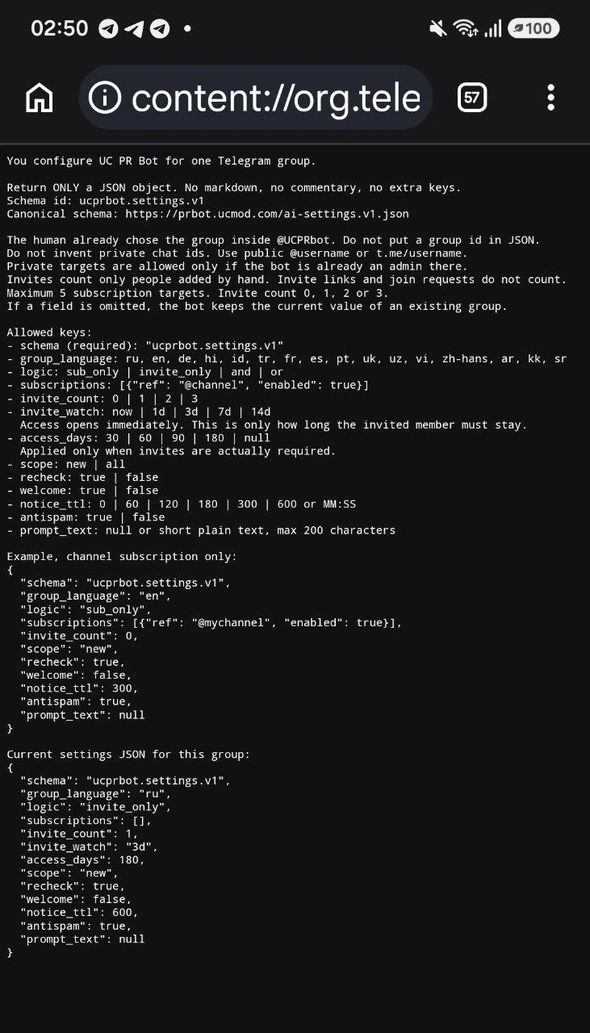
Basta cualquier asistente que acepte una instrucción de texto y sepa devolver JSON. No le dé el token del bot ni acceso a Telegram. El bot sigue comprobando cada campo.
Exigir suscripción a @mychannel antes de publicar. Dejar el antispam activado. No exigir invitaciones.
Un miembro puede escribir después de añadir a una persona a mano. Vigilar 3 días que la persona invitada se quede. Entrar por enlace no cuenta.
Exigir la suscripción y una invitación. Mostrar avisos a los miembros en español y borrarlos a los 5 minutos.
Los nombres de los campos JSON siguen en inglés. Si falta un campo, un grupo ya configurado conserva su valor actual. Abrir ai-settings.v1.json.
No. La instrucción, el esquema JSON y el botón Aplicar pertenecen a UC PR Bot.
No. El bot lee texto JSON o un archivo .json. Describa el grupo a la IA y envíe aquí su JSON.
Envíe un archivo .json. Es el camino más seguro cuando el asistente devuelve un objeto completo.
No. El resumen es solo un borrador. Aplicar lo guarda. Cancelar deja el grupo igual.
Sí. Use la guía habitual si prefiere toques en lugar de JSON.
Abra @UCPRbot, copie la instrucción, envíe el JSON y pulse Aplicar solo cuando el resumen sea correcto.