
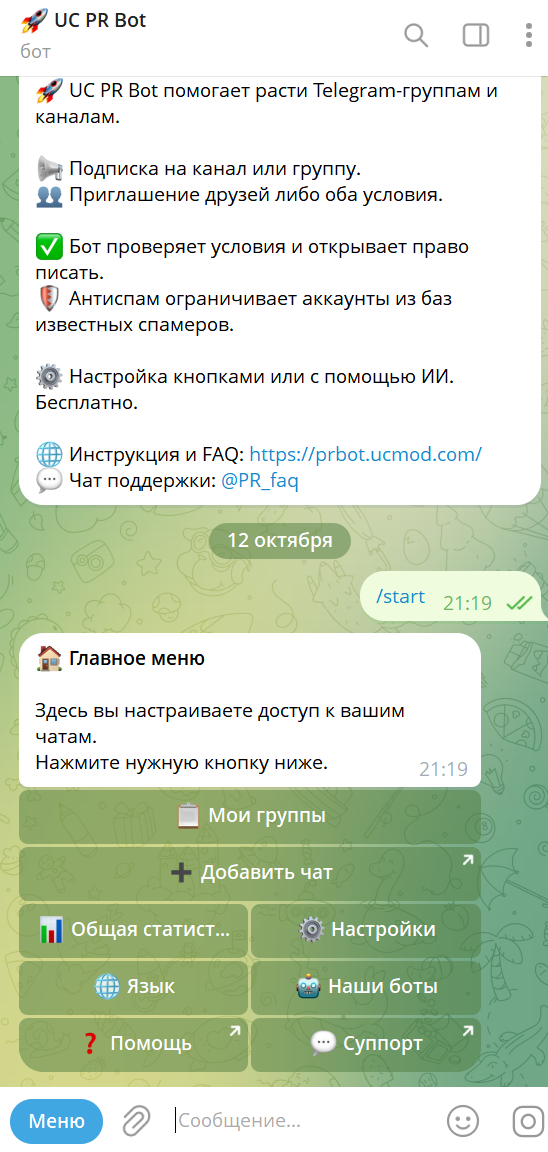
Підключення групи · 01 / 23
Відкрийте бота
Натисніть кнопку запуску в Telegram. У головному меню з’являться кнопки керування групами.
Усе налаштовується кнопками всередині Telegram. Зовнішня панель і команди не потрібні.
UC PR BOT · 23
Від першого запуску до повідомлення про виконані умови. Перегляньте відео або повторюйте дії зі скриншотів у власному темпі.
Приклад із підпискою та додаванням учасника. Можна вибрати лише одну умову. Інтерфейс на скриншотах російський, пояснення й титри українські.
З українським озвученням, тихою музикою, титрами та підсвічуванням кнопок. Зупиніть відео й повторіть дію в Telegram. Вигляд кнопок на телефоні та комп’ютері може відрізнятися.
Ви маєте бути адміністратором групи з правом додавати адміністраторів. Виберіть одного з двох ботів з однаковими можливостями. Для однієї групи достатньо одного бота. Їхні налаштування незалежні.
Підключення групи · 01 / 23
Натисніть кнопку запуску в Telegram. У головному меню з’являться кнопки керування групами.
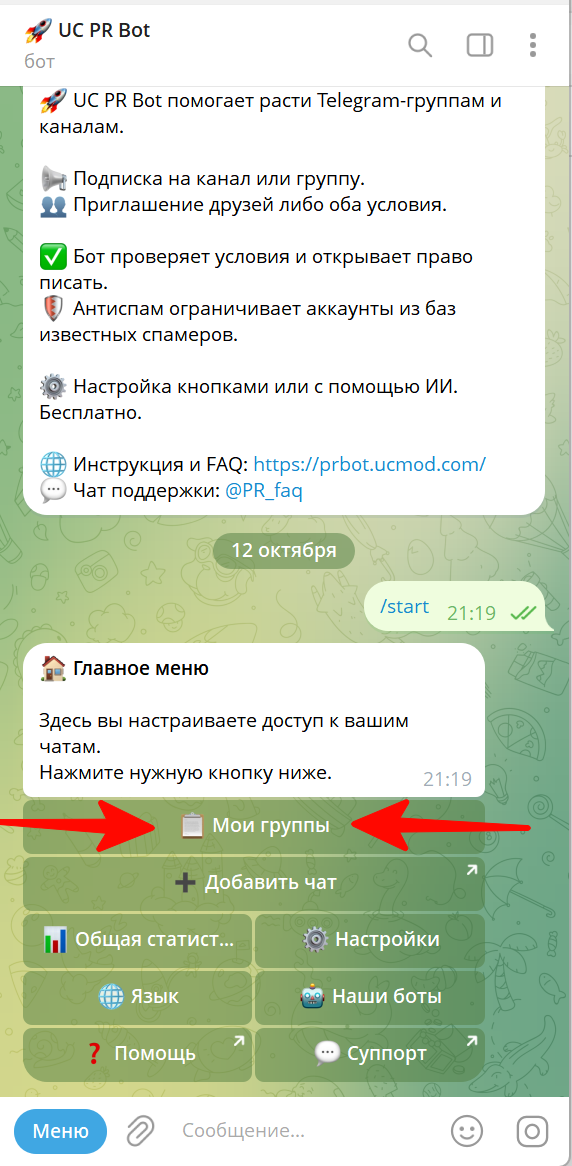
Підключення групи · 02 / 23
Для нової групи натисніть «Добавить чат». Кнопка «Мои группы», позначена стрілками, відкриває вже підключені групи.
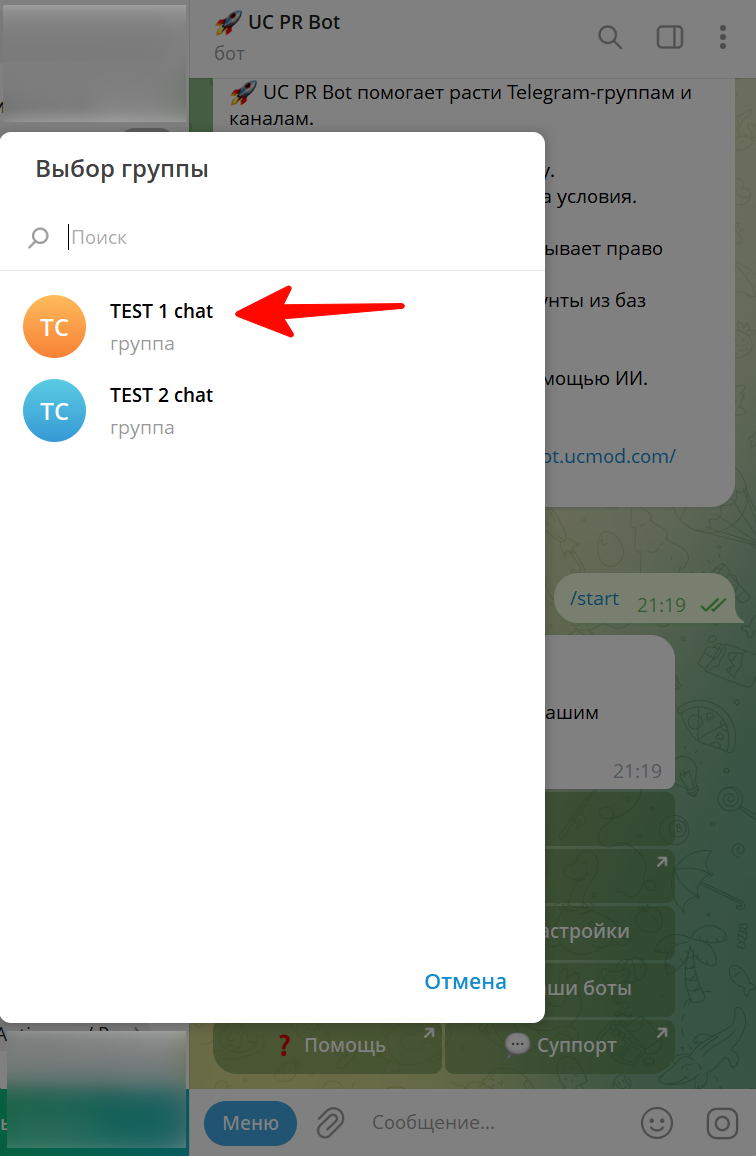
Підключення групи · 03 / 23
Після «Добавить чат» виберіть групу, у якій хочете налаштувати перевірку доступу.
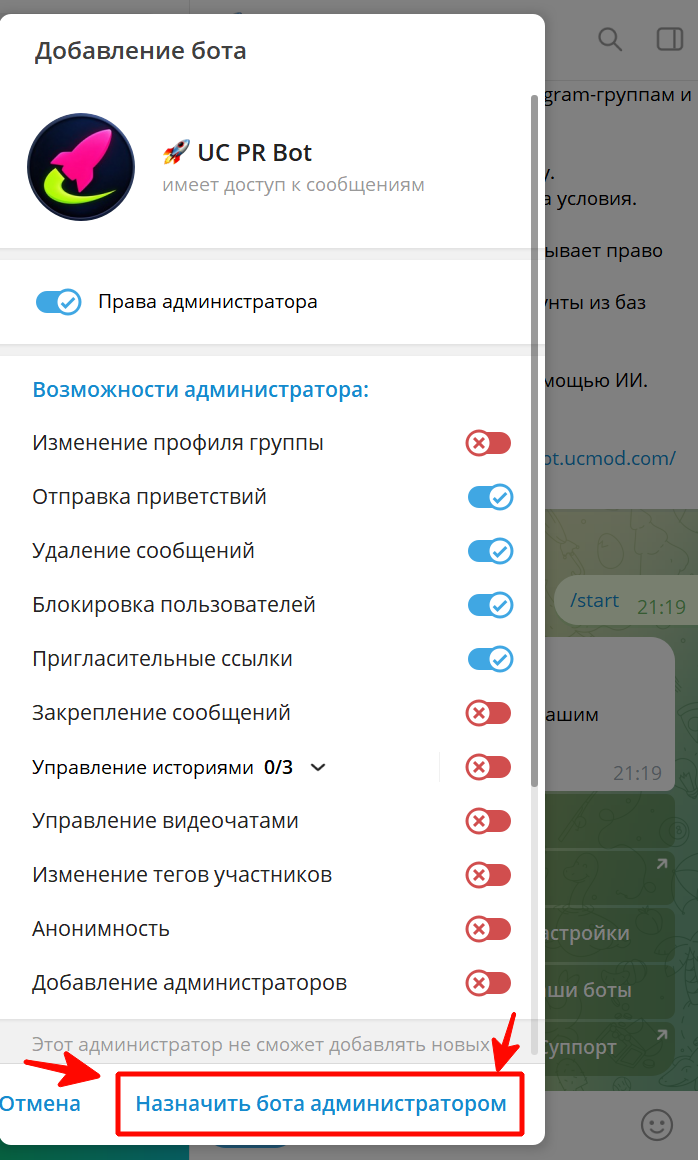
Підключення групи · 04 / 23
Дозвольте видаляти повідомлення, блокувати користувачів і створювати запрошувальні посилання. Підтвердьте призначення. Інші права на кадрі спеціально вмикати не потрібно.
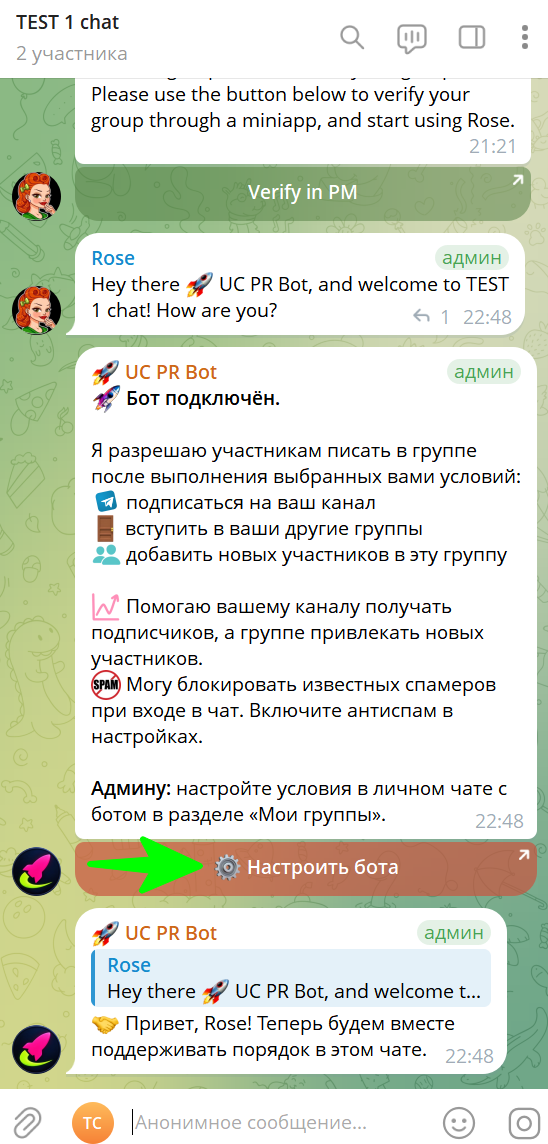
Підключення групи · 05 / 23
У групі з’явиться повідомлення про підключення бота. Натисніть «Настроить бота», щоб продовжити в особистому чаті.
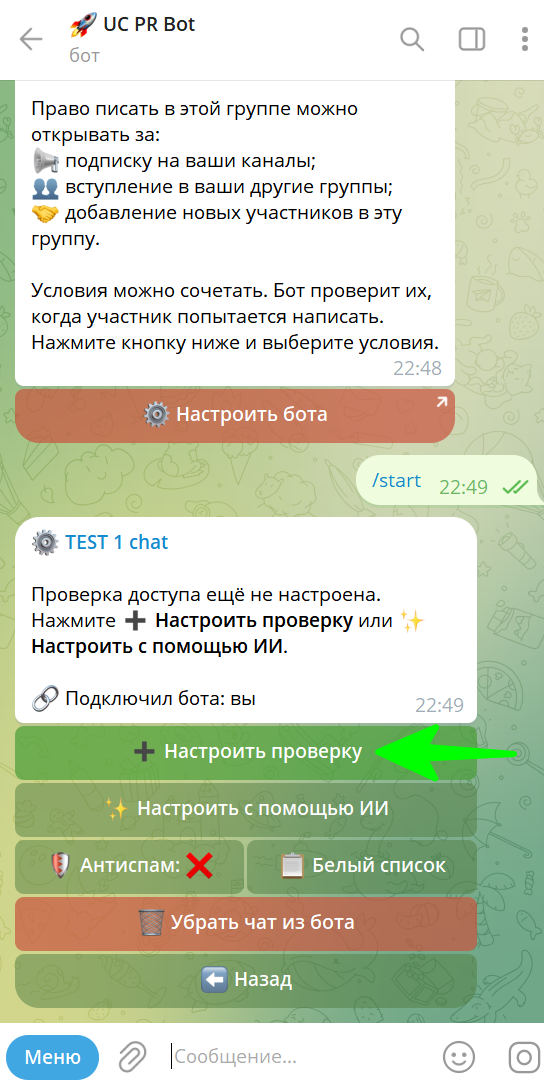
Налаштування перевірки · 06 / 23
У меню вибраної групи натисніть «Настроить проверку».
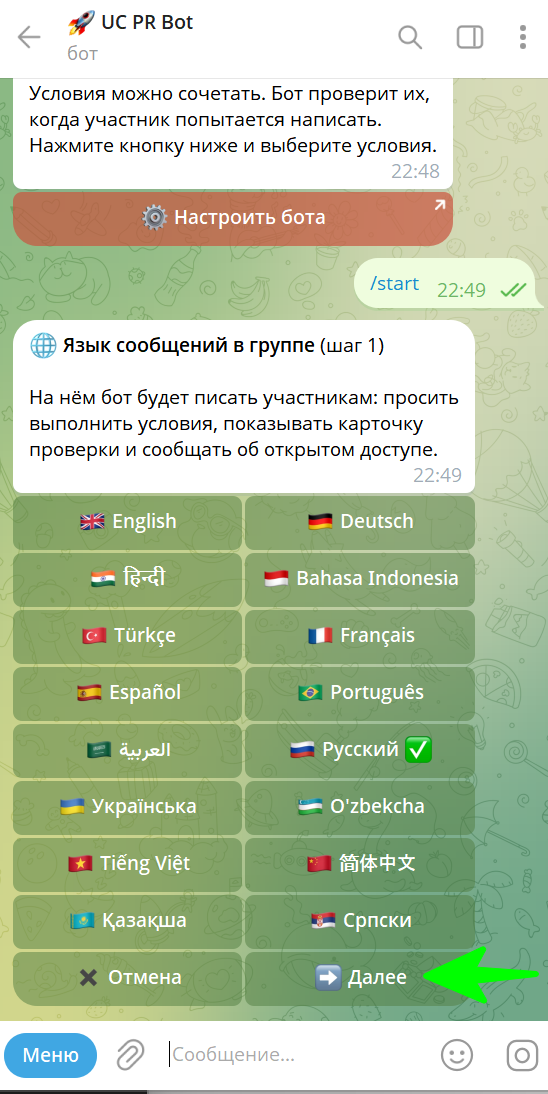
Налаштування перевірки · 07 / 23
Виберіть мову повідомлень учасникам і натисніть «Далее». Мова вашого особистого меню налаштовується окремо.
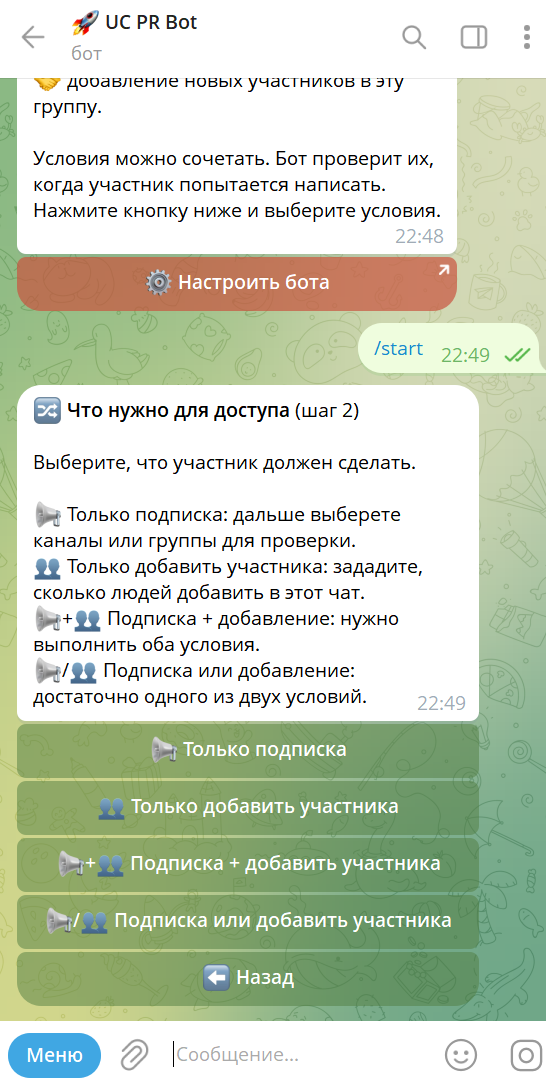
Налаштування перевірки · 08 / 23
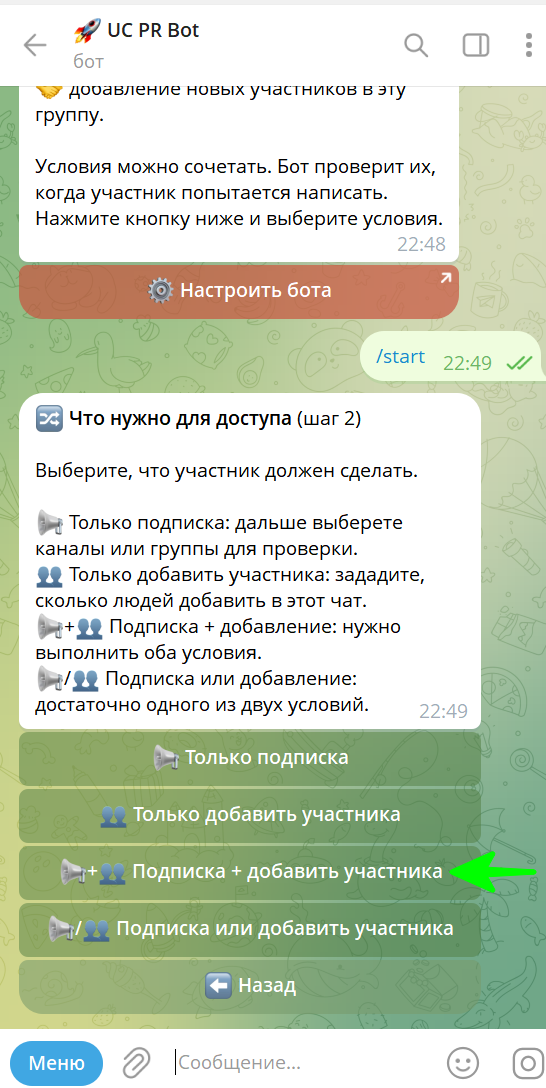
Можна вимагати підписку, додавання учасника, обидві умови або будь-яку з двох. Виберіть варіант для своєї групи.
Налаштування перевірки · 09 / 23
Тут вибираємо «Подписка + добавить участника». Якщо потрібна лише підписка, виберіть перший варіант.
Налаштування перевірки · 10 / 23
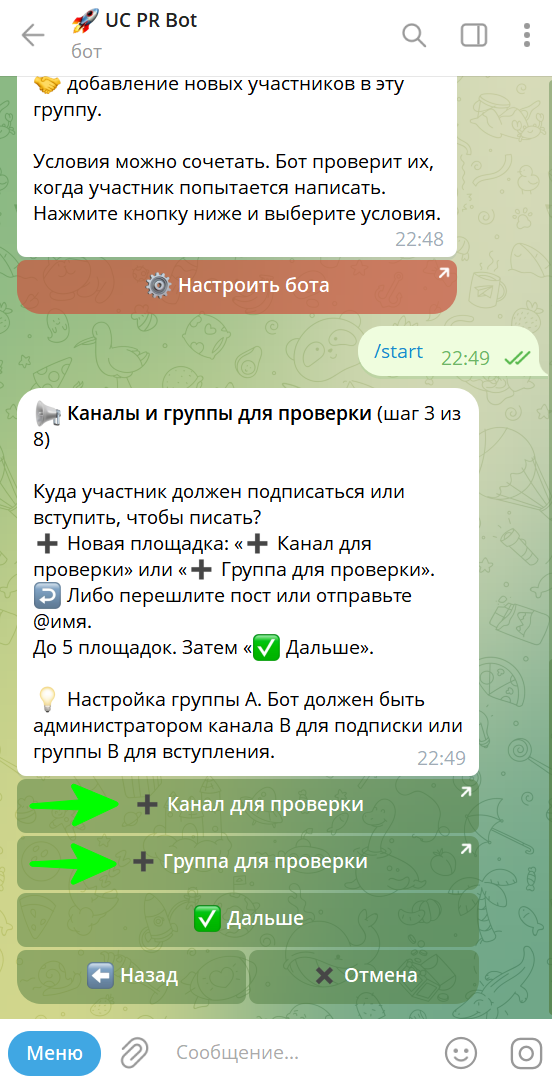
Натисніть «Канал для проверки» або «Группа для проверки». Виберіть канал чи групу й додайте туди того самого бота адміністратором.
Налаштування перевірки · 11 / 23
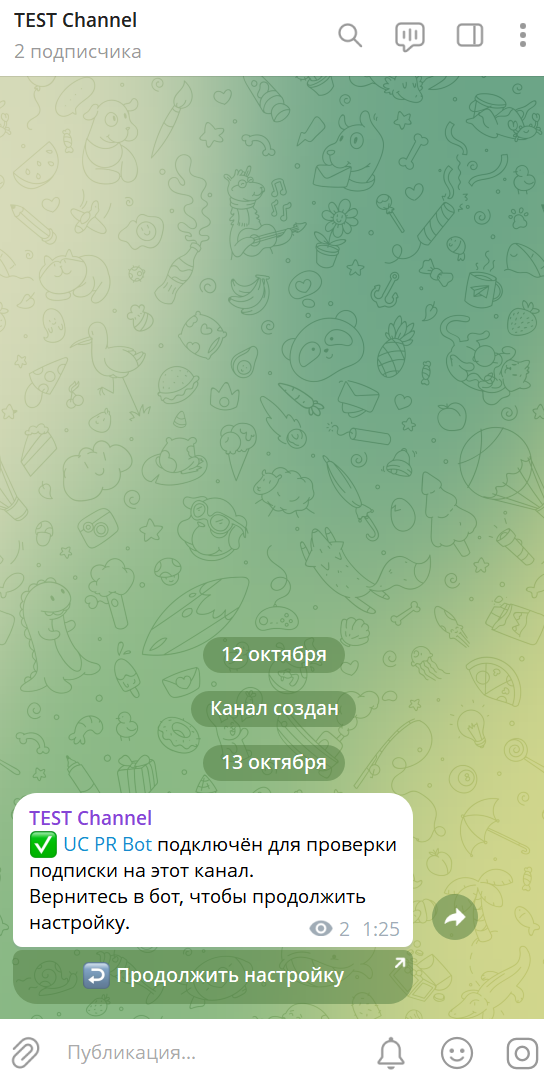
Після підключення каналу натисніть «Продолжить настройку». Ви повернетеся до майстра основної групи.
Налаштування перевірки · 12 / 23
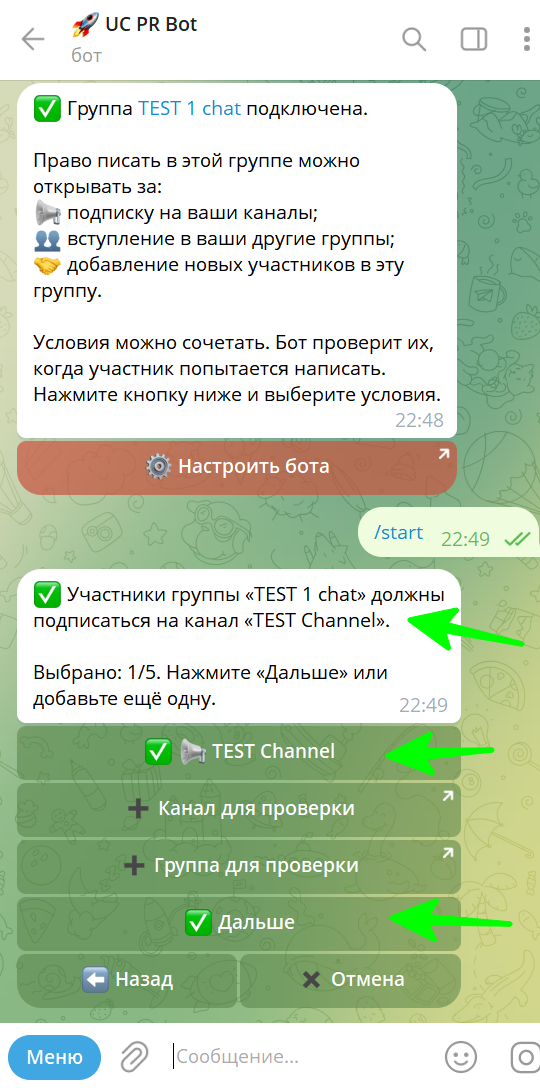
За потреби додайте до чотирьох каналів або груп у Free. У прикладі також додано TEST 2 chat. Коли список готовий, натисніть «Дальше».
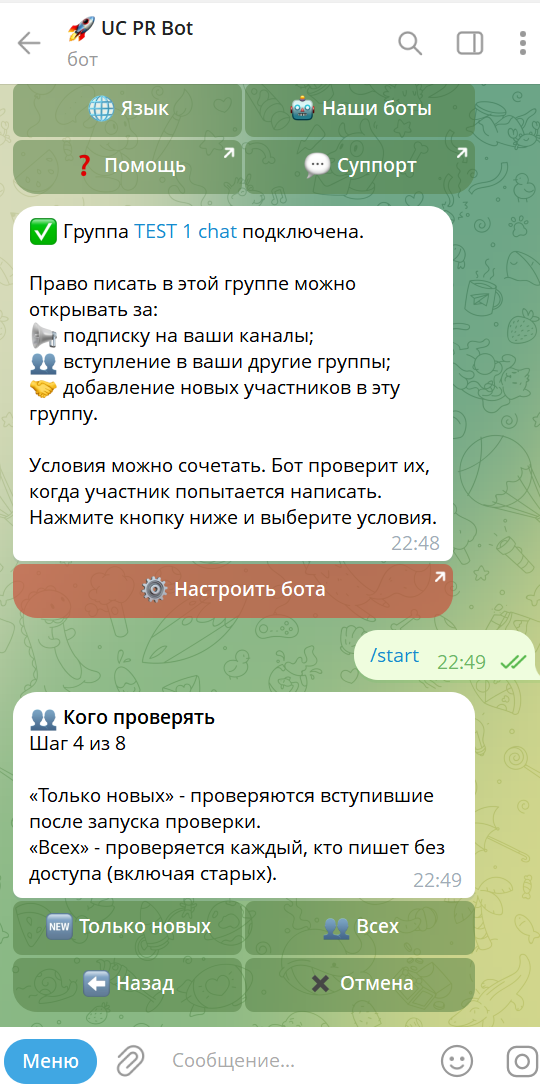
Налаштування перевірки · 13 / 23
«Только новых» стосується тих, хто вступив після запуску. «Всех» охоплює й попередніх учасників, які пишуть без виконаних умов.
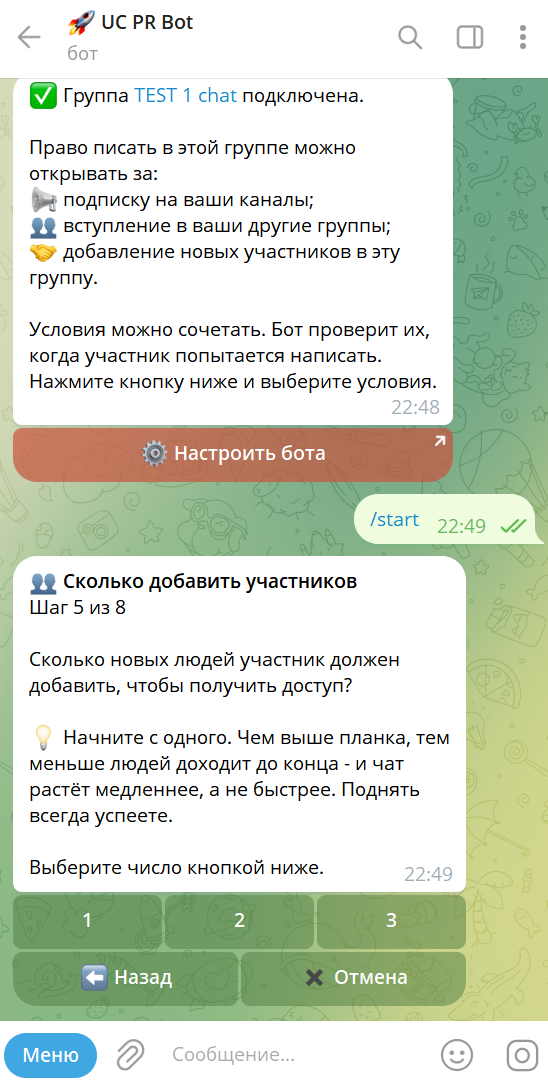
Налаштування перевірки · 14 / 23
Виберіть 1, 2 або 3. У прикладі достатньо одного нового учасника. Цей крок потрібен за умови додавання.
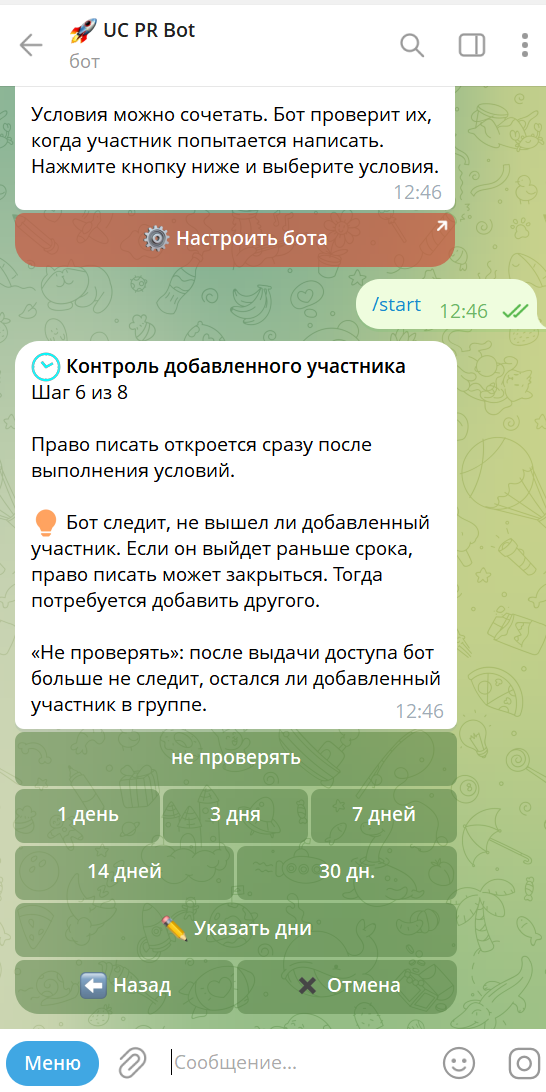
Налаштування перевірки · 15 / 23
Доступ відкривається одразу після виконання умов. Виберіть термін спостереження за виходом доданої людини або «не проверять». Це не очікування доступу.
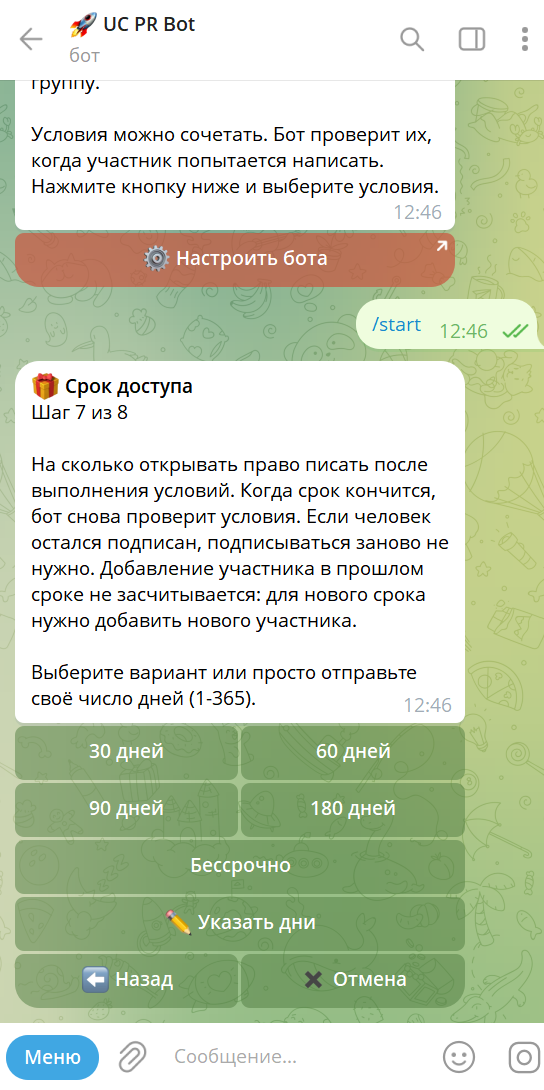
Налаштування перевірки · 16 / 23
Виберіть термін або «Бессрочно». Після завершення умови перевіряються знову. Чинна підписка зберігається. Якщо доступ вимагає додавання, на новий термін потрібен новий учасник.
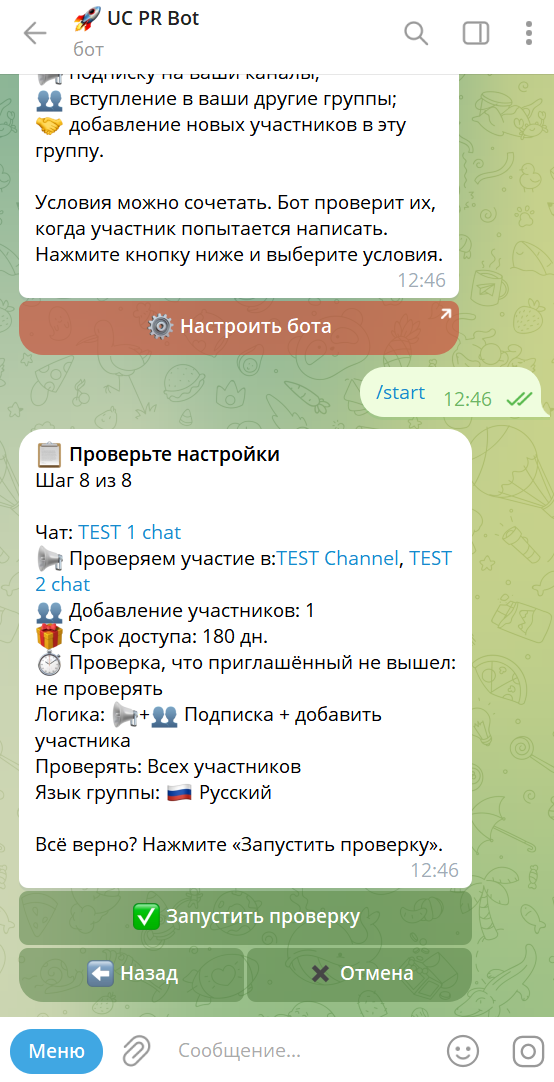
Налаштування перевірки · 17 / 23
Перевірте групу, канали, умови й терміни. Натисніть «Запустить проверку» (Запустити перевірку). Числа на скриншоті наведені як приклад.
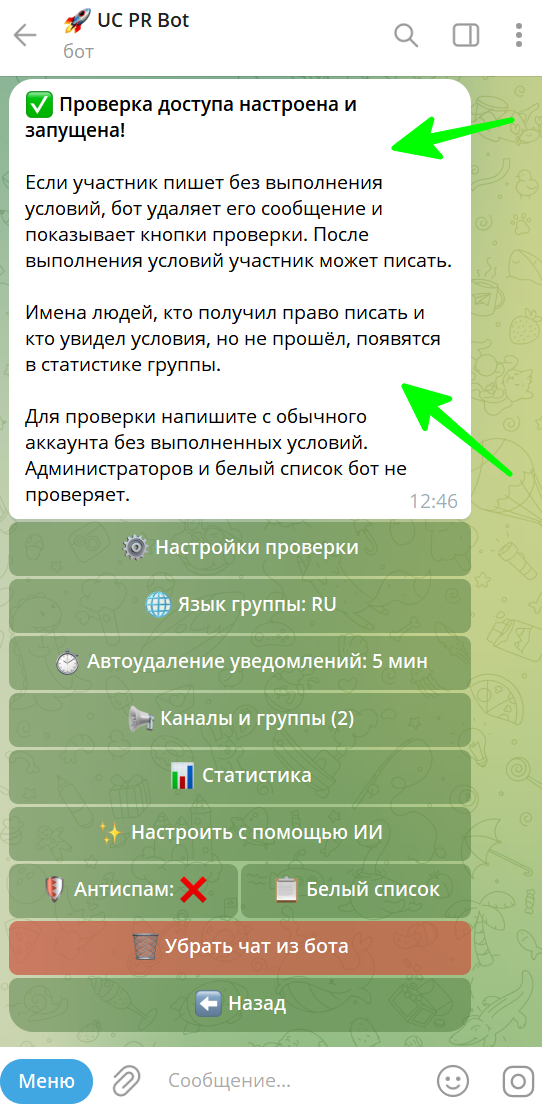
Налаштування перевірки · 18 / 23
Повідомлення підтверджує запуск. Перевірте результат від звичайного учасника. Адміністратори й білий список звільнені від умов.
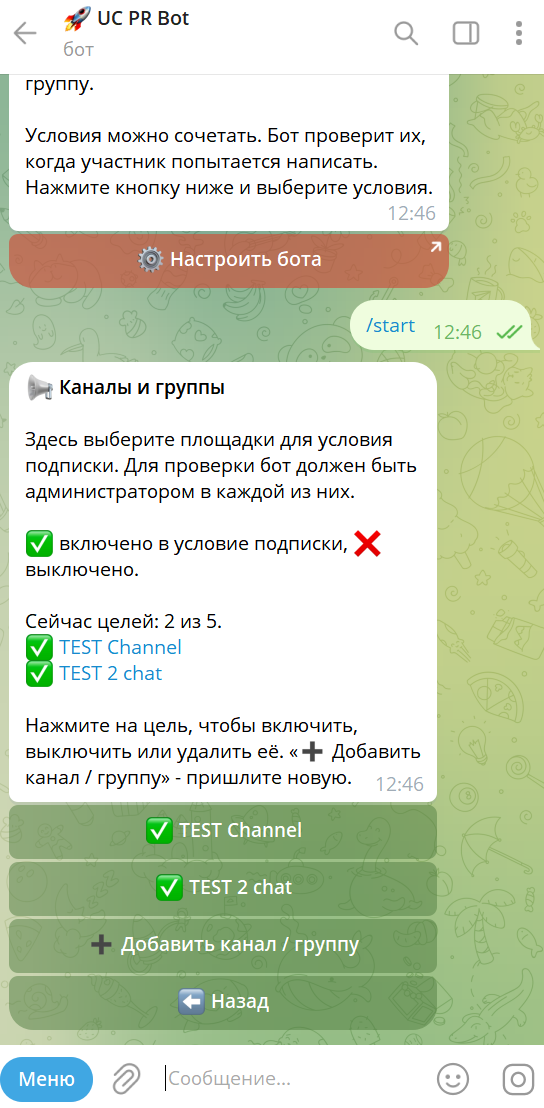
Налаштування перевірки · 19 / 23
У меню «Каналы и группы» можна вмикати, вимикати й додавати канали та групи. Для перевірки бот має бути адміністратором кожного з них.
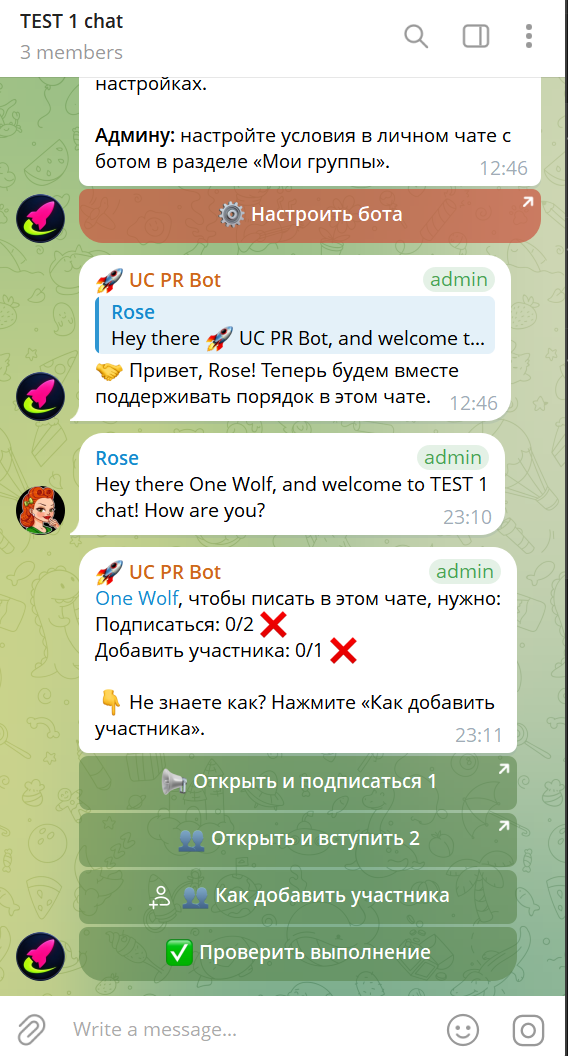
Перевірка учасником · 20 / 23
Під час спроби написати без виконаних умов бот показує потрібні дії. Відкрийте вказані канали й групи та підпишіться або вступіть.
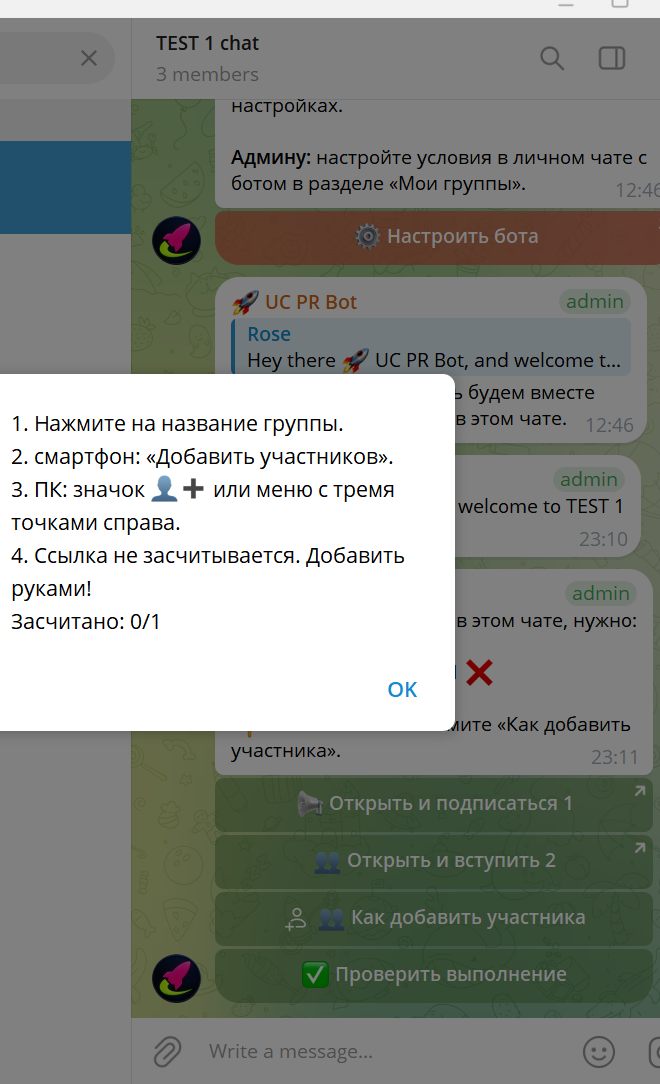
Перевірка учасником · 21 / 23
Відкрийте відомості про групу та «Добавить участников». Додайте людину вручну. Надсилання запрошувального посилання не зараховується.
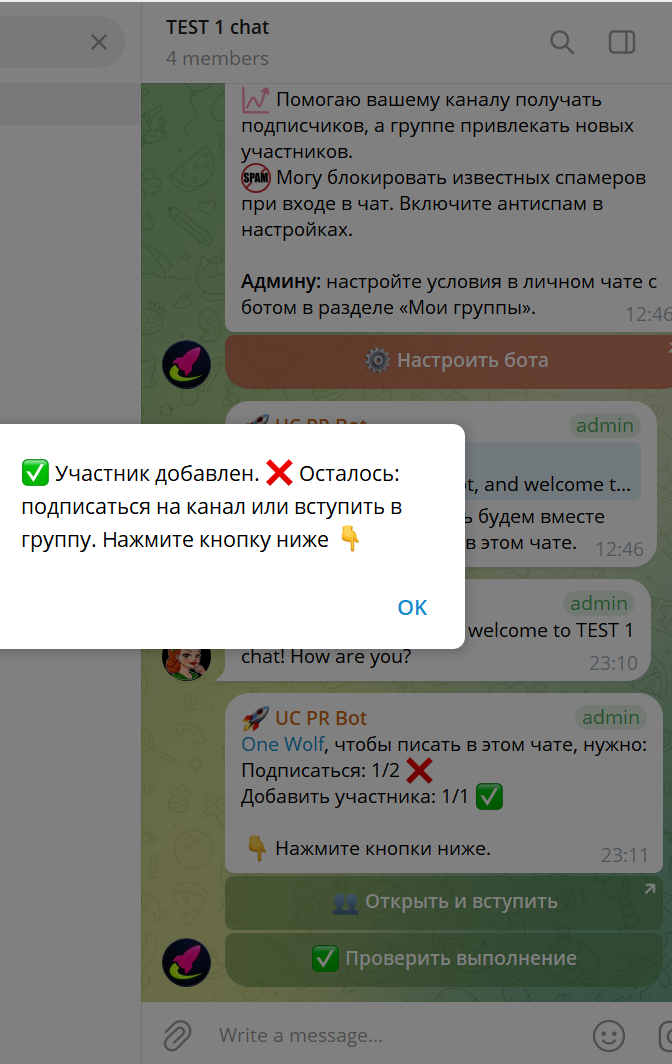
Перевірка учасником · 22 / 23
У прикладі людину вже додано, але виконано лише одну з двох підписок. Вступіть до другої групи й натисніть «Проверить выполнение».
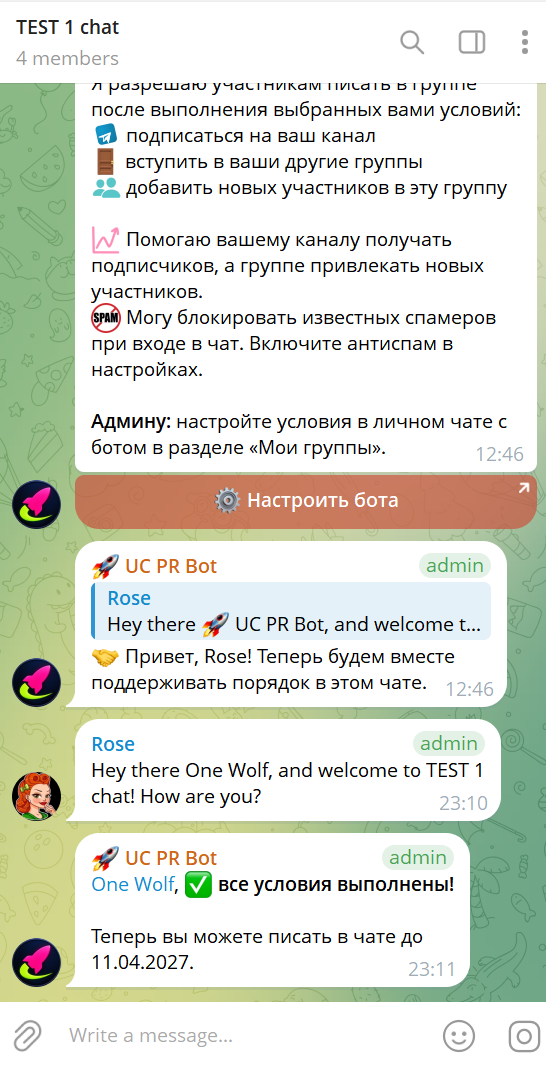
Перевірка учасником · 23 / 23
Бот підтвердить доступ і покаже дату завершення, якщо термін обмежений. Тепер учасник може надіслати повідомлення в групу.
Бот не перевіряє адміністраторів і білий список. Напишіть від звичайного учасника, на якого поширюються умови. Якщо їх не виконано, повідомлення видалиться, а бот покаже кнопки перевірки. Після виконання умов надішліть повідомлення знову.
Скопіюйте одну інструкцію в ChatGPT, Claude, Gemini або DeepSeek. Асистент поверне JSON-налаштування для UC PR Bot. Перевірте підсумок у Telegram і натисніть Застосувати. Як налаштувати Telegram-бота за допомогою ШІ.
Учасник залишається в групі. За 3 підтверджені спроби писати без виконання умов протягом години бот забороняє писати на 24 години. Лічильник прихований: перші дві картки містять лише умови, третя коротко повідомляє про заборону. Виконання умов знімає лише цю добову заборону. Повторна серія протягом доби після повного завершення заборони призводить до безстрокової заборони, яку знімає адміністратор. Помилки перевірки й невидимі картки не збільшують лічильник. Антиспам працює окремо.
Щоб видаляти заблоковані повідомлення та службові події, обмежувати відомі спам-акаунти й створювати кнопку входу до обов’язкового приватного каналу або групи. В обліку додавань і далі враховуються лише люди, додані вручну.
Так. Telegram дозволяє надійно перевіряти підписку лише тоді, коли бот є там адміністратором.
Так. Адміністратор вибирає особисту мову інтерфейсу, а для кожної групи окремо - мову сповіщень для учасників.
Так. Виберіть «Тільки підписки»; облік додавань та інші додаткові можливості можна залишити вимкненими.
Free: Безкоштовно в цій групі можна вимагати підписку максимум на 3 канали або групи й додавання до 3 учасників у вашу групу. Pro: У цій групі можна вимагати підписку максимум на 7 каналів або груп і додавання до 6 учасників у вашу групу. Невидимі умови: коли учасник намагається написати, бот показує йому картку з умовами та кнопками прямо в групі. Її бачить лише він, стрічка інших учасників залишається чистою. Ціна: 150 Stars за 30 днів для однієї групи. Для оплати відкрийте бота, виберіть свою групу й натисніть «⭐ Pro».
Підключіть групу та виберіть умови кнопками. Перегляньте підсумковий екран і натисніть ✅ Запустити перевірку.
Free: Безкоштовно в цій групі можна вимагати підписку максимум на 3 канали або групи й додавання до 3 учасників у вашу групу.
Pro: У цій групі можна вимагати підписку максимум на 7 каналів або груп і додавання до 6 учасників у вашу групу. Невидимі умови: коли учасник намагається написати, бот показує йому картку з умовами та кнопками прямо в групі. Її бачить лише він, стрічка інших учасників залишається чистою. Ціна: 150 Stars за 30 днів для однієї групи. Для оплати відкрийте бота, виберіть свою групу й натисніть «⭐ Pro».
Старі 4 або 5 активних майданчиків Free зберігаються. Після вимкнення, паузи або видалення повернути майданчик понад 3 можна лише з Pro.
Відео та знімки екрана показують попередній інтерфейс. Актуальні ліміти вказані тут.